0このアプリの全体像
イベントのセッション(プログラム)・スポンサー・参加者一覧を管理し、イベントサイトへ配信するアプリです。登壇者・参加者の人物データは人物 DB(nanovation-personal-database)が持ち、このアプリは表示・配信を担います。
運用者(イベント担当)
管理画面 /admin で、セッション・枠・登壇者区分・スポンサー・参加者スナップショットなどを編集します。→ 第1部
フロントエンド実装スタッフ(制作会社)
イベントサイトに配信 API / Web Component を組み込み、CSS で見た目を作ります。→ 第2部
1ログインとイベント選択
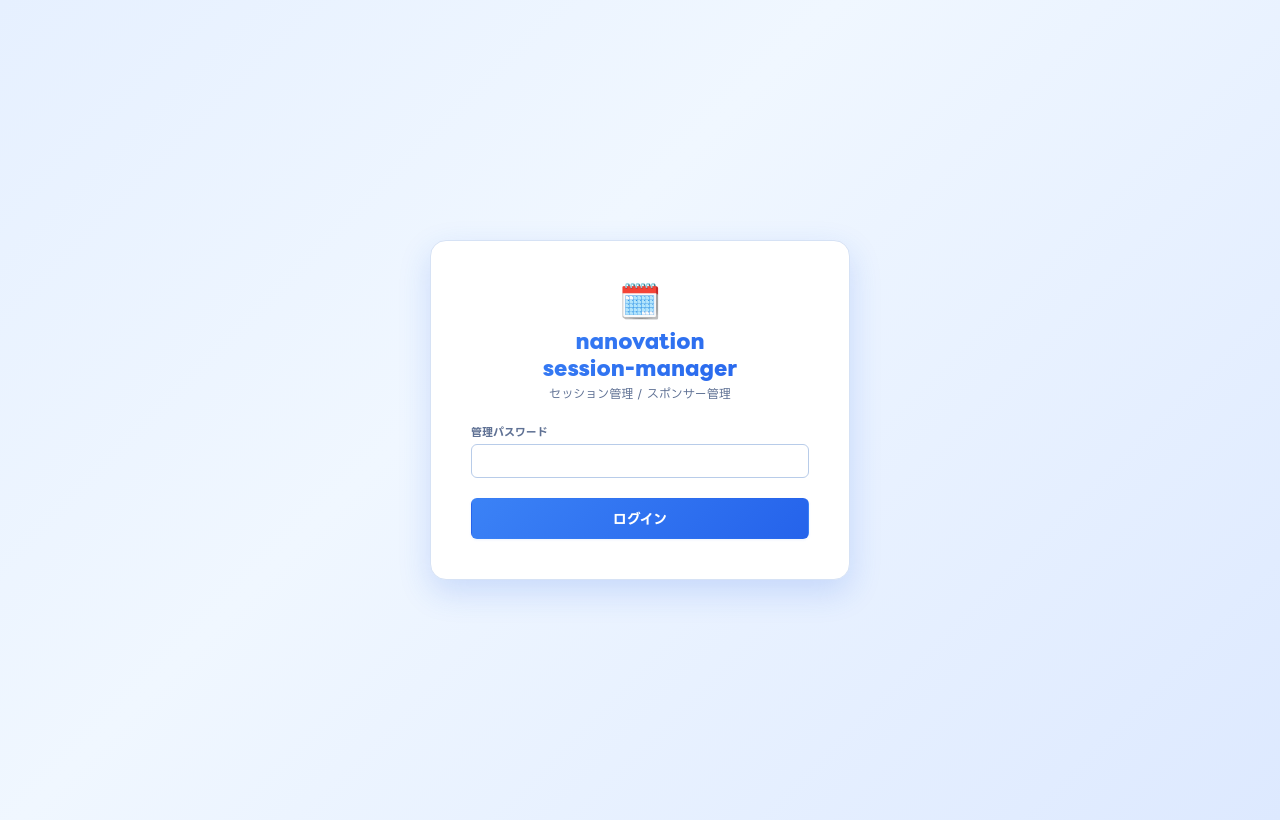
管理画面は 1 つ(/admin)。共有パスワードでログインします(ID なし)。
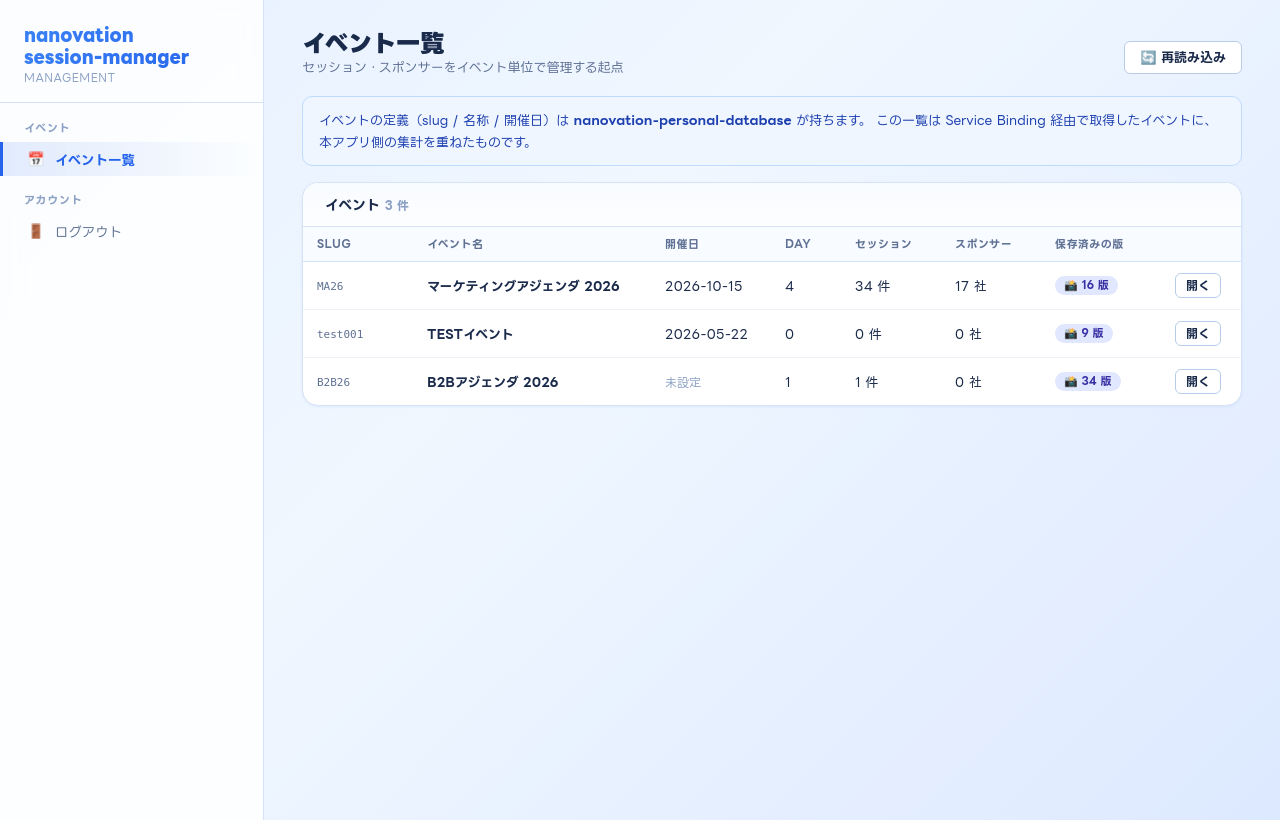
ログインするとイベント一覧が出ます。イベントの定義(slug・名称・開催日)は人物 DB が持ち、ここには各イベントの DAY 数・セッション数・スポンサー数・保存済みスナップショット版数が集計表示されます。行の「開く」で、そのイベントの編集に入ります。
/admin/MA26/sessions)。リロードや「戻る」が効き、リンク共有もできます。2セッション一覧の見方
「A — セッション管理 → セッション一覧」。上部の DAY タブで日を切り替え、その日のセッションが時間枠ごとに、左に時刻・右にカードで並びます。同じ時刻に複数あれば横に並びます(並列トラック)。
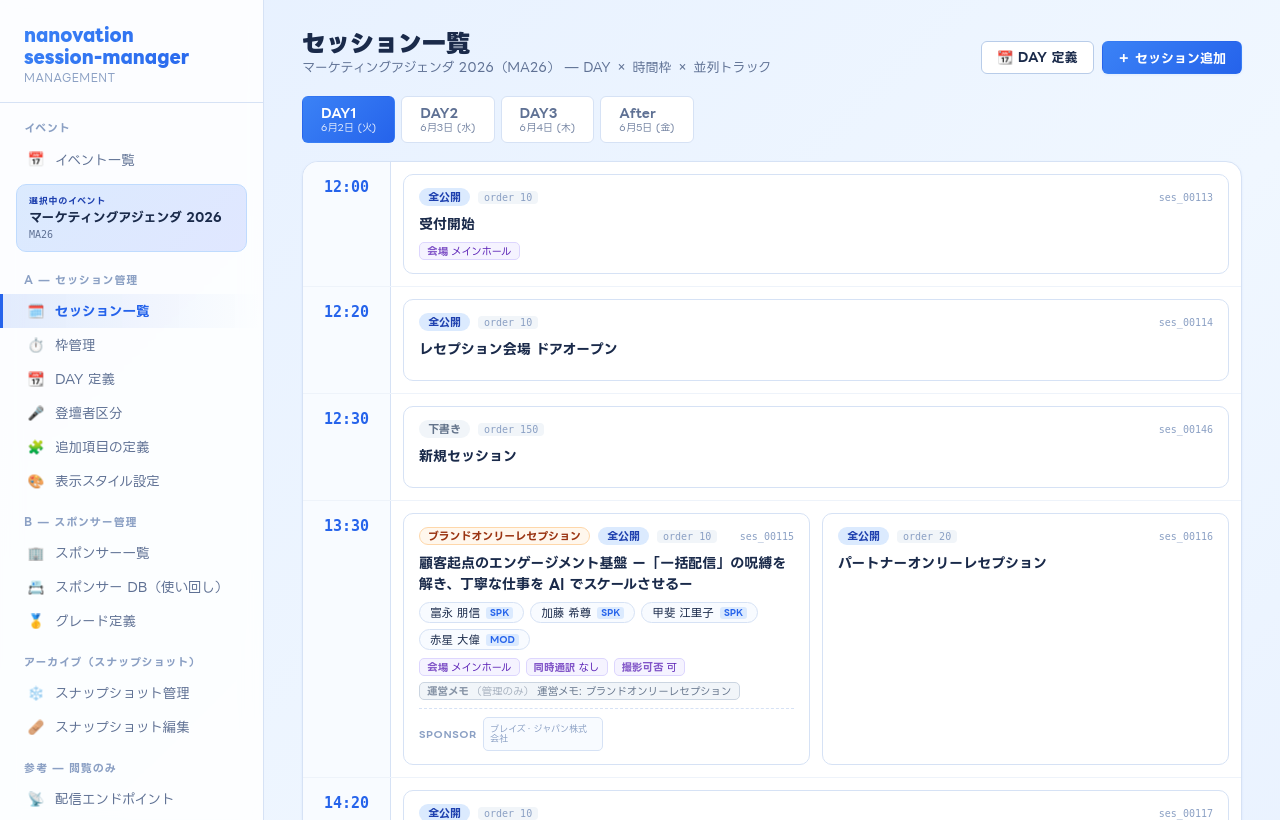
- 右上「+ セッション追加」で、その DAY に新規セッションを作成(作成後すぐ編集モーダルが開く)。
- カードの登壇者チップの
SPK/MOD/MCは区分。スポンサーはロゴ(無ければ社名)で出ます。
3セッションを作る・編集する
セッション編集は大きなモーダルで、上のタブで 基本情報 / 登壇者 / スポンサー / 追加項目 / 公開制御 を切り替えます。最後に右下「保存」で確定します(保存するまで反映されません)。
基本情報タブ
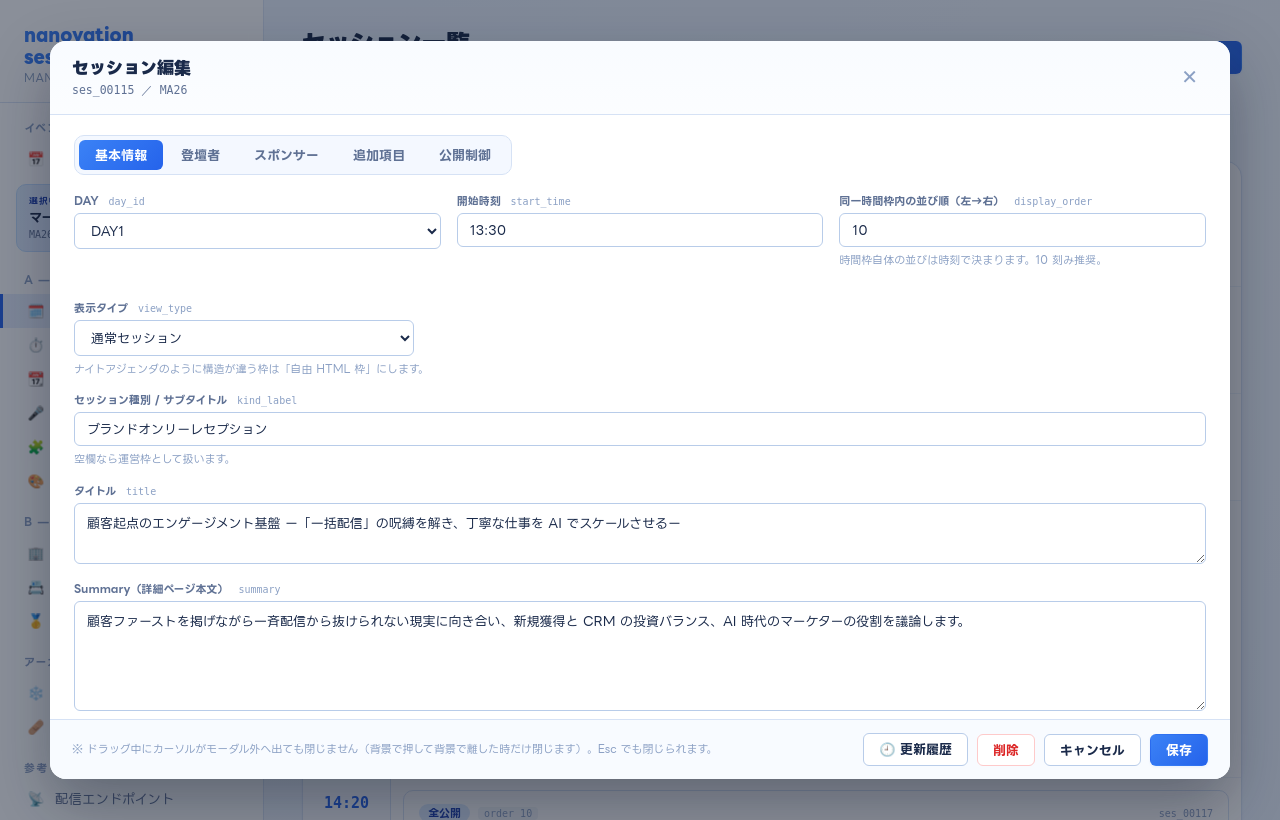
- 開始時刻… この時刻が「枠」になります。同じ時刻のセッションは同じ枠に並びます。
- 並び順… 同一時間枠内の左→右の順。10 刻み推奨。
- 表示タイプ… 構造が違う特殊枠(ナイトアジェンダ等)は「自由 HTML 枠」にすると、中身を丸ごと HTML で組めます。
登壇者タブ
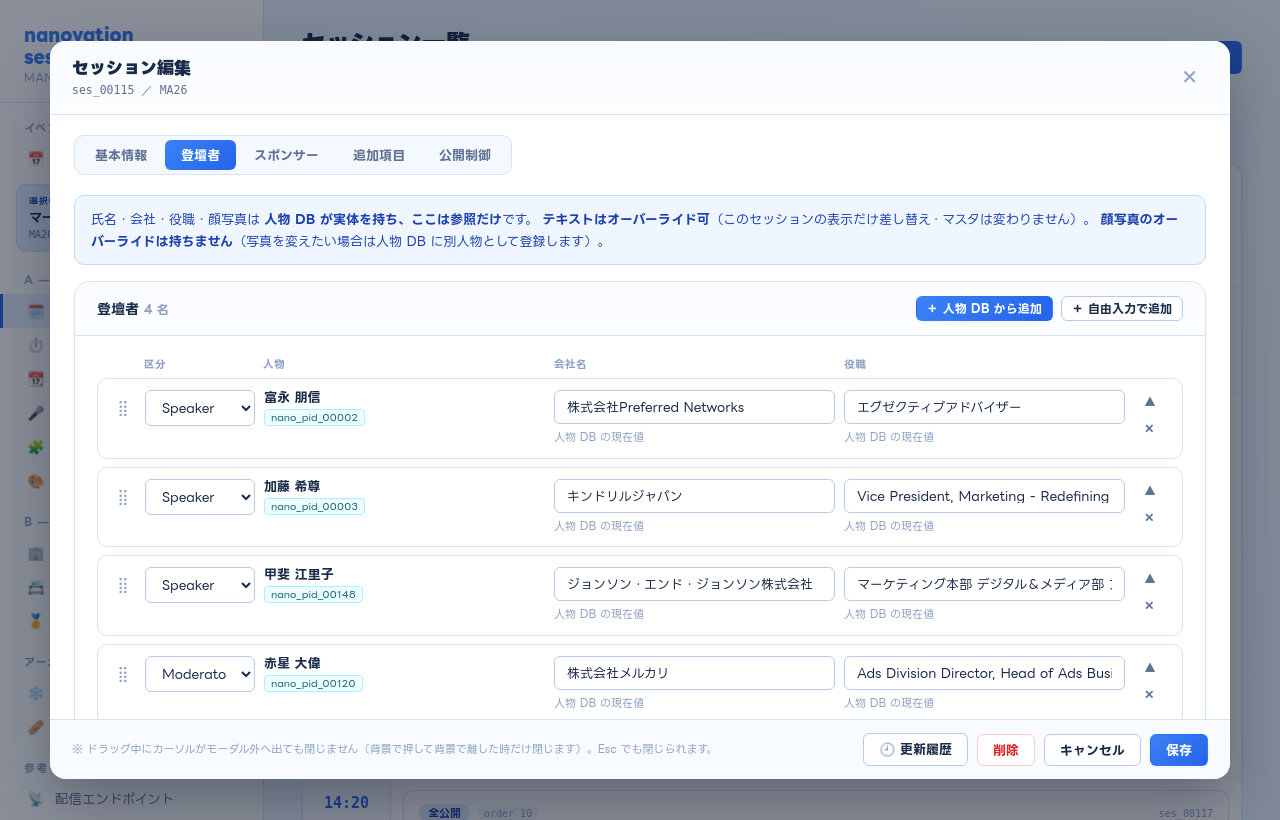
- + 人物 DB から追加… 検索付きの一覧から選びます(下の「登壇者ピッカー」)。
- + 自由入力で追加… 人物 DB に無い人を氏名直接入力で追加。
- 区分… Speaker / Moderator / MC など(イベントごとに定義可能・§6)。並びは行の
▲で入れ替え。
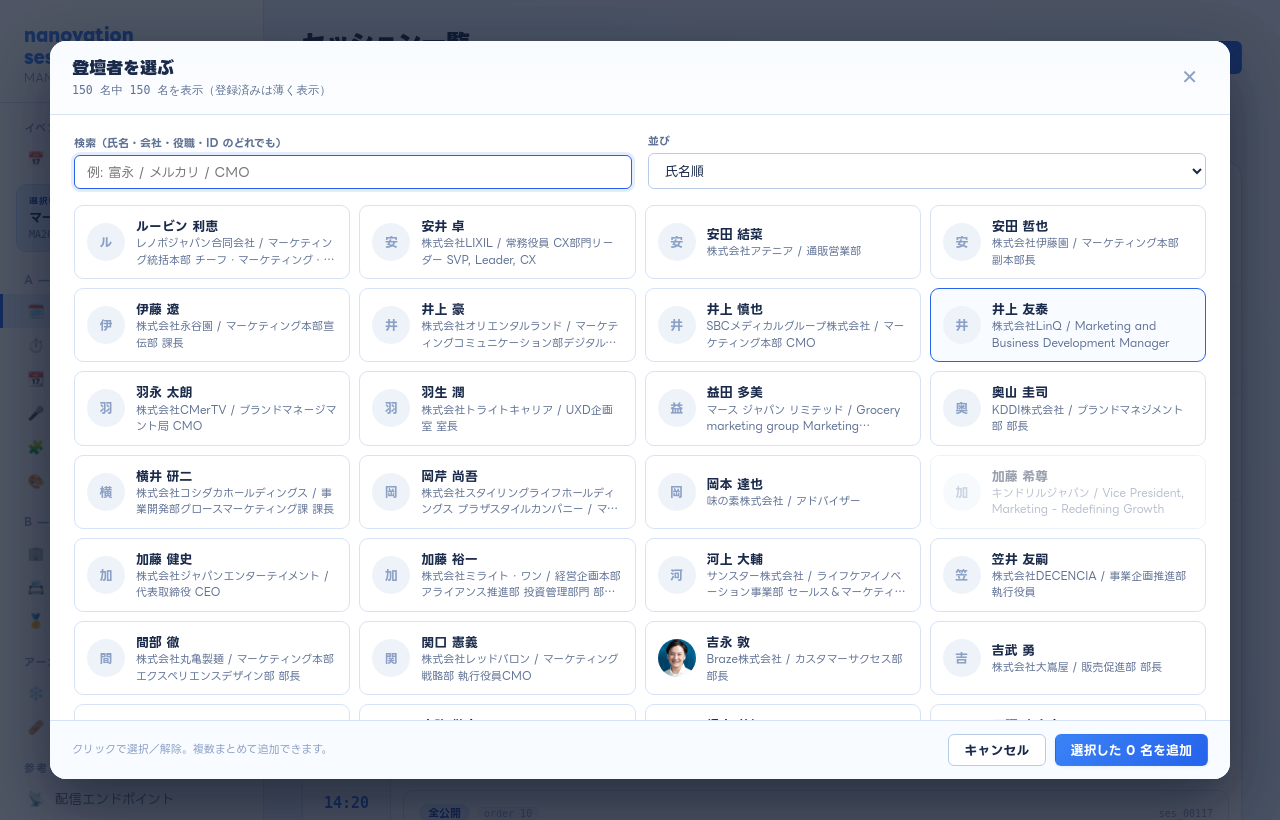
スポンサータブ
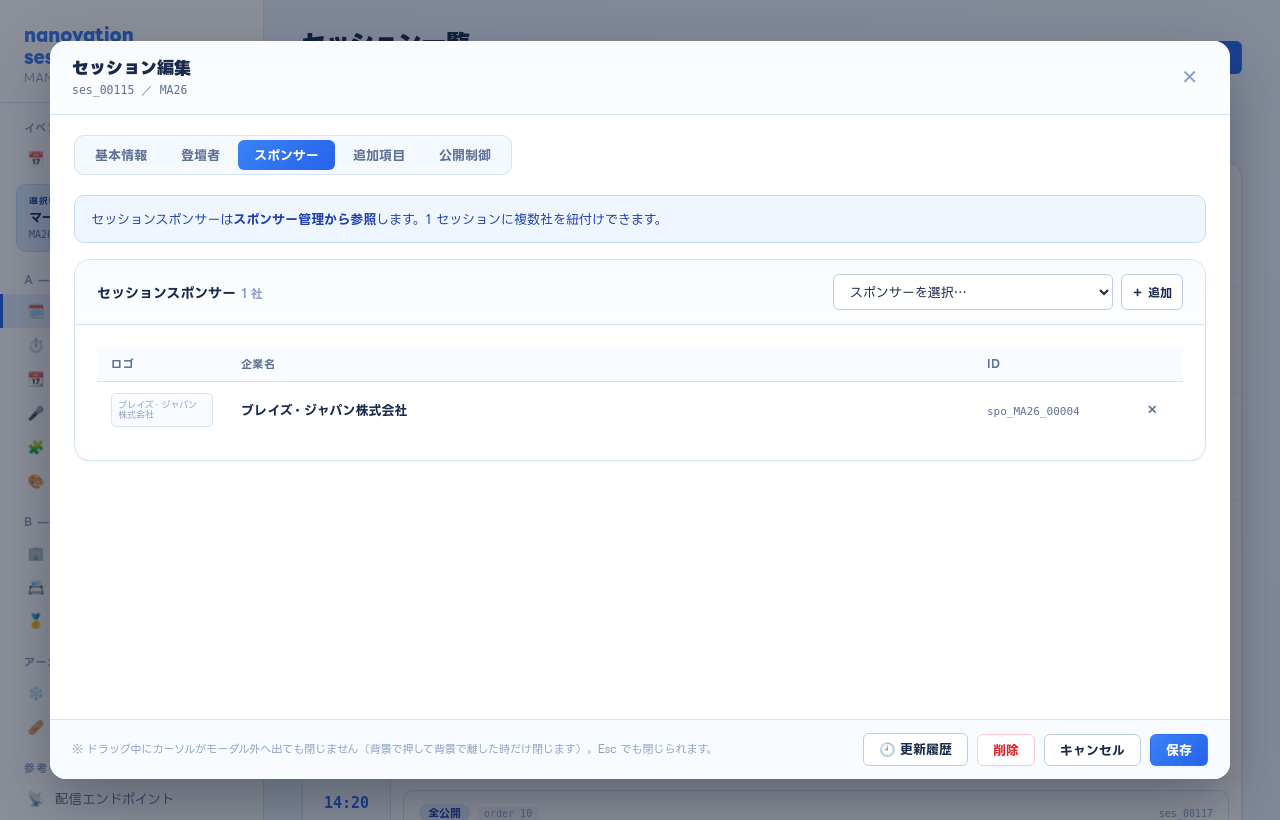
追加項目タブ
公開制御タブ
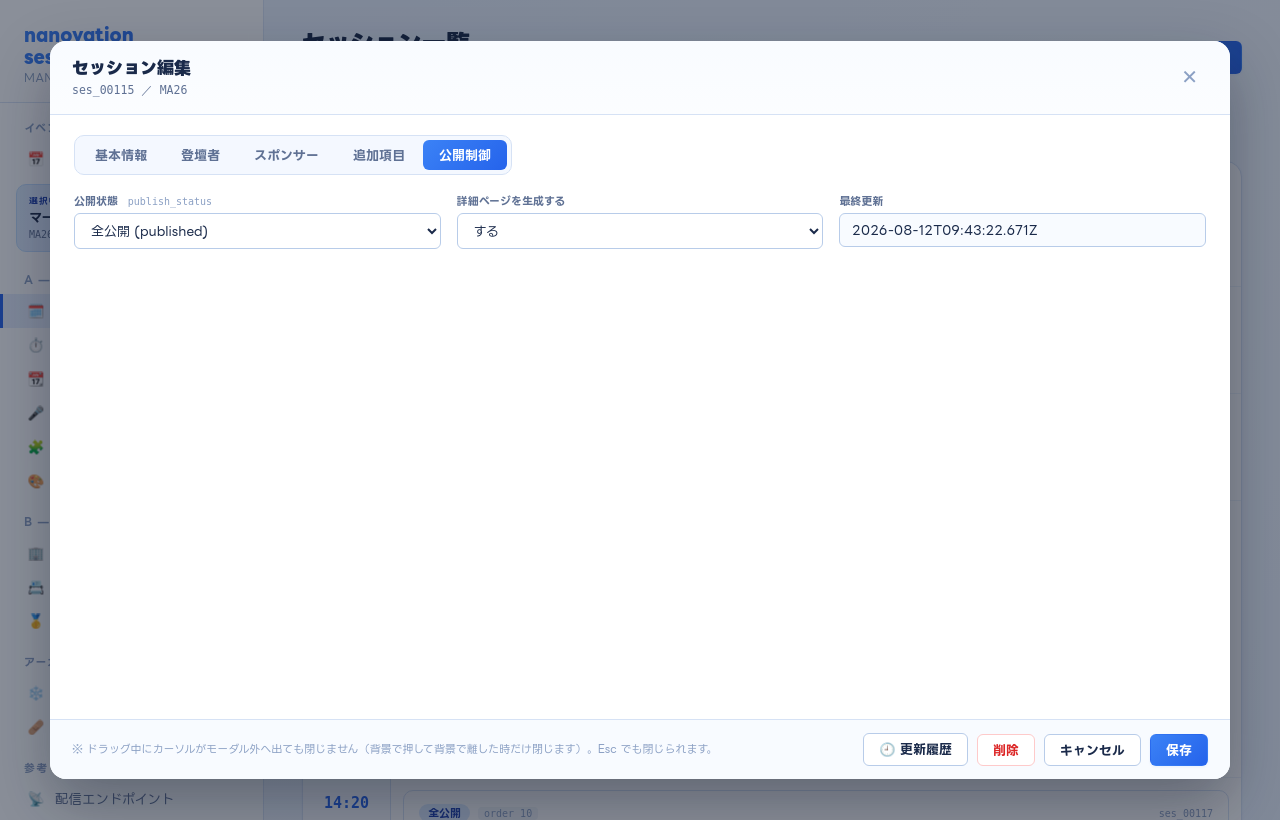
| 公開状態 | 配信 |
|---|---|
| 全公開 (published) | 本番サイト(指定なし)に出る。 |
| STG 公開 (staging) | ?stage=staging(要キー)でのみ出る。本番には出ない。 |
| 下書き (draft) | どこにも配信されない。 |
4枠管理(時刻・トラック名)
「枠管理」は、枠(=同じ時刻のセッションの集まり)を一画面でまとめて操作します。時刻変更が多い時に便利です。
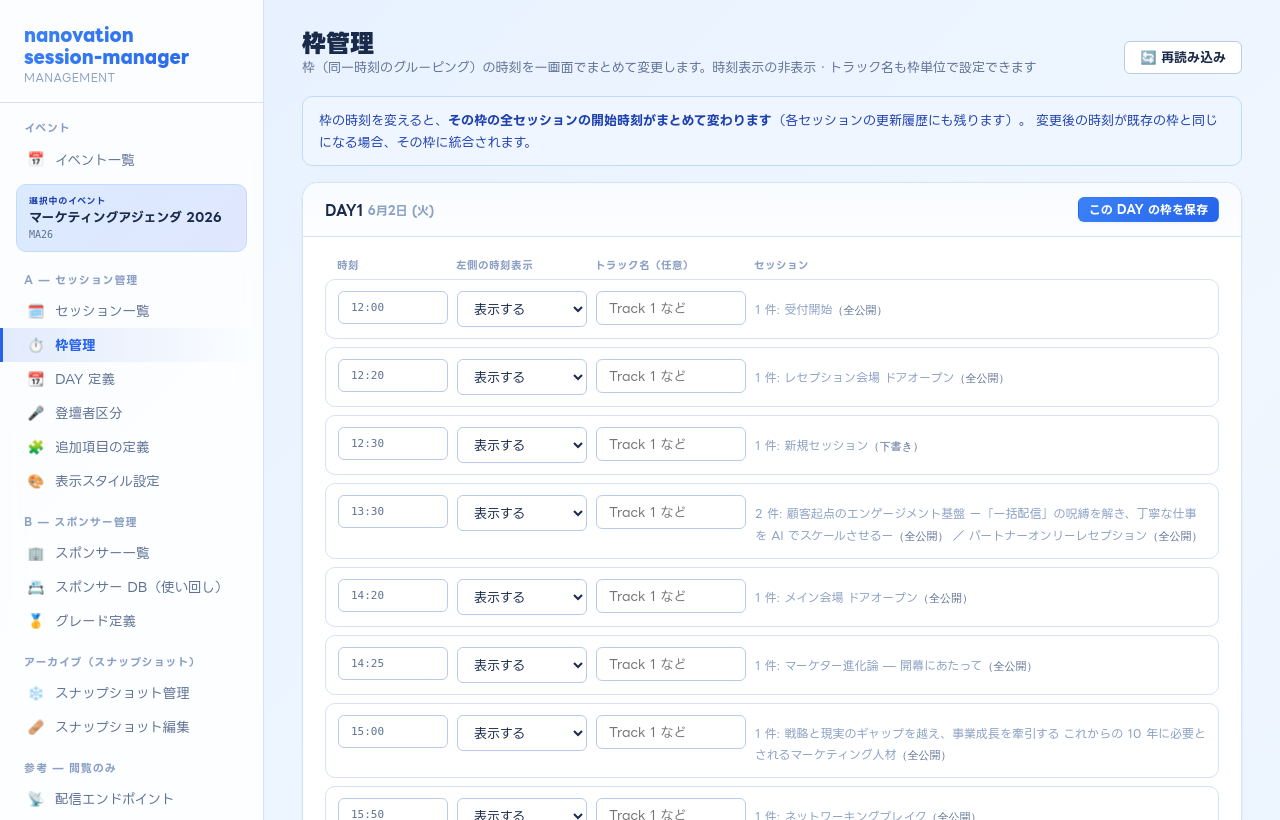
- 時刻を変えると、その枠の全セッションの開始時刻がまとめて変わります(各セッションの更新履歴にも残る)。変更後が既存の枠と同じ時刻なら、その枠に統合されます。
- 左側の時刻表示 → 非表示… その枠だけ配信で時刻を隠します(NPU/AIMC のようにトラック表示に寄せたい時)。
- トラック名… 「Track 1」等。配信でレールに出ます。
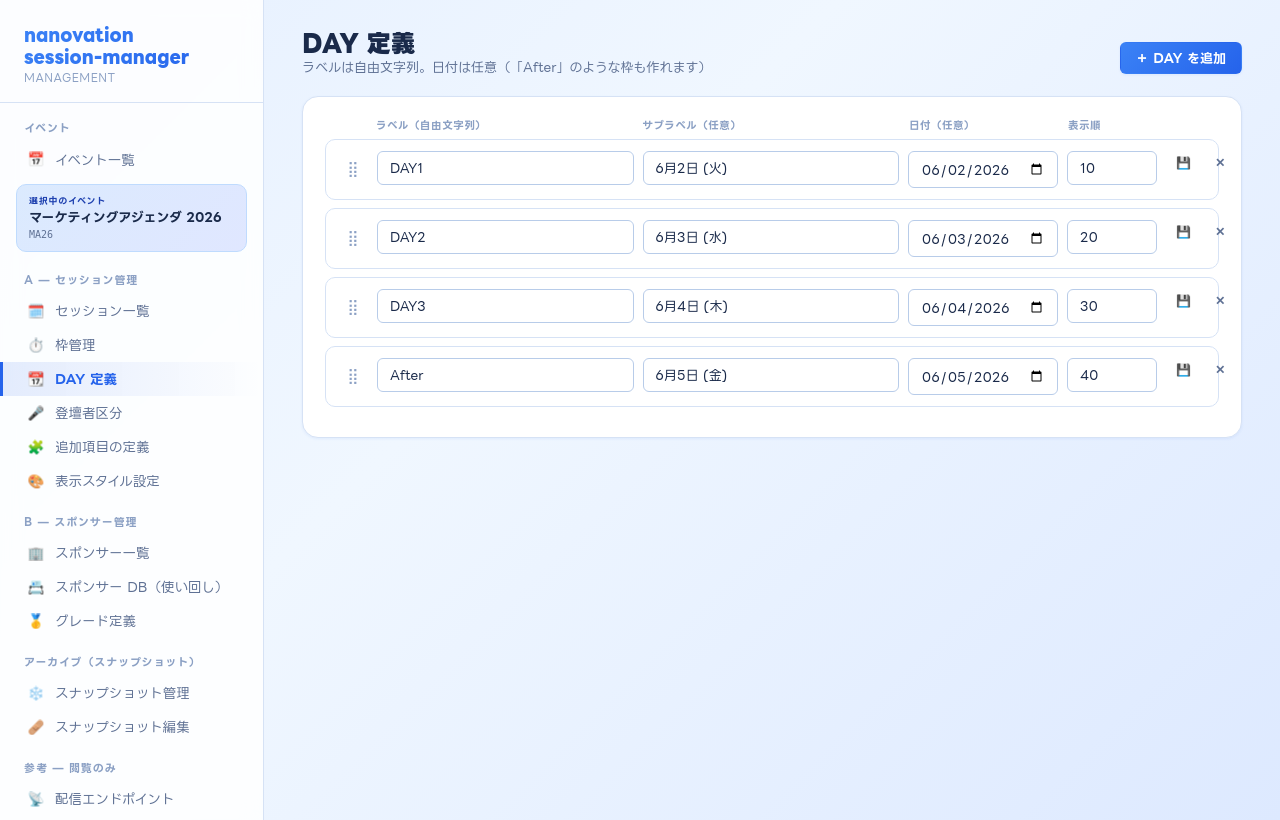
5DAY 定義
「DAY 定義」で開催日の区切りを作ります。ラベルは自由文字列(「DAY1」「After」等)、日付は任意。
6登壇者区分
Speaker / Moderator / MC などの区分をイベントごとに定義できます。定義が無いイベントは既定 3 区分で動きます。
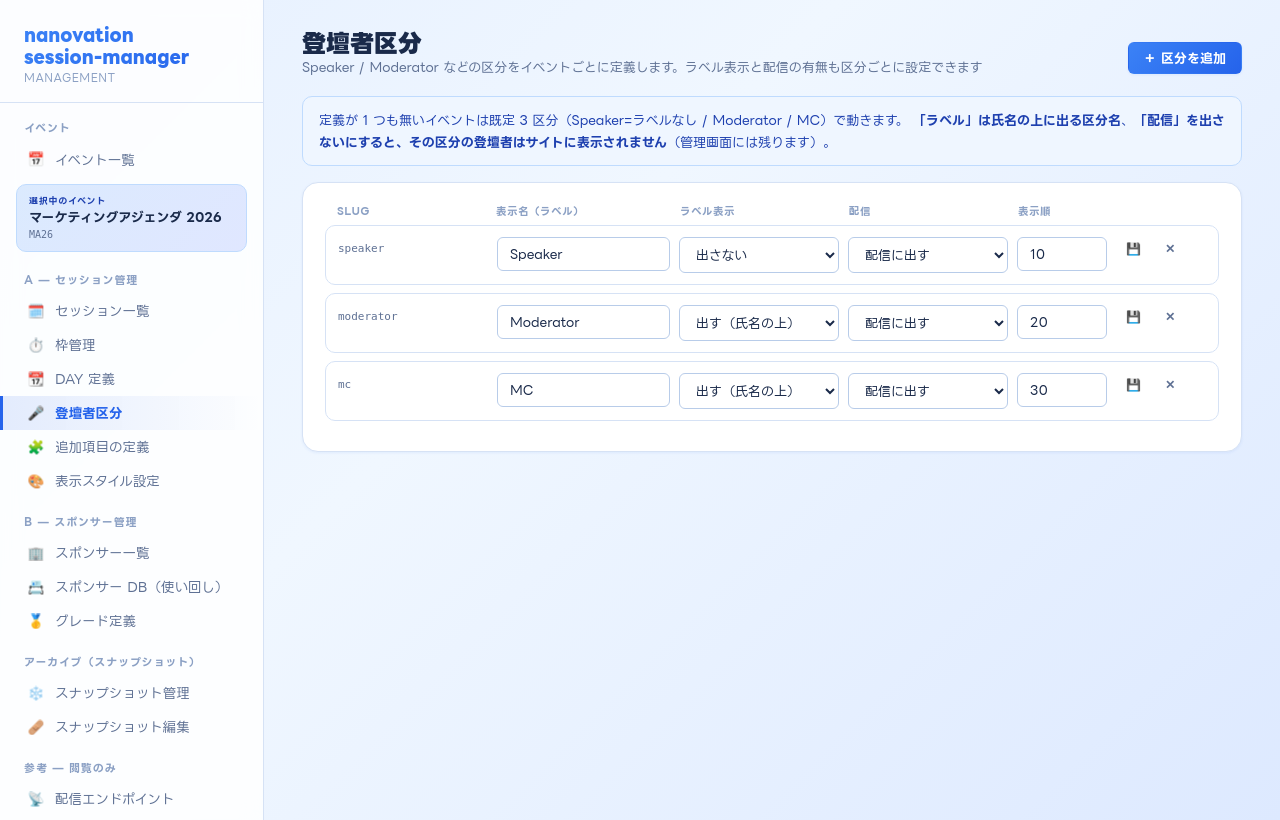
- ラベル表示… 出す/出さない。既定は Speaker=なし、Moderator/MC=あり。ラベルは氏名の上に出ます。
- 配信の有無… 「出さない」にすると、その区分の登壇者はサイトに表示されません(管理画面には残ります)。
7追加項目の定義
セッション/スポンサーごとに、任意の項目(カスタムフィールド)を足せます。項目は固定しません。
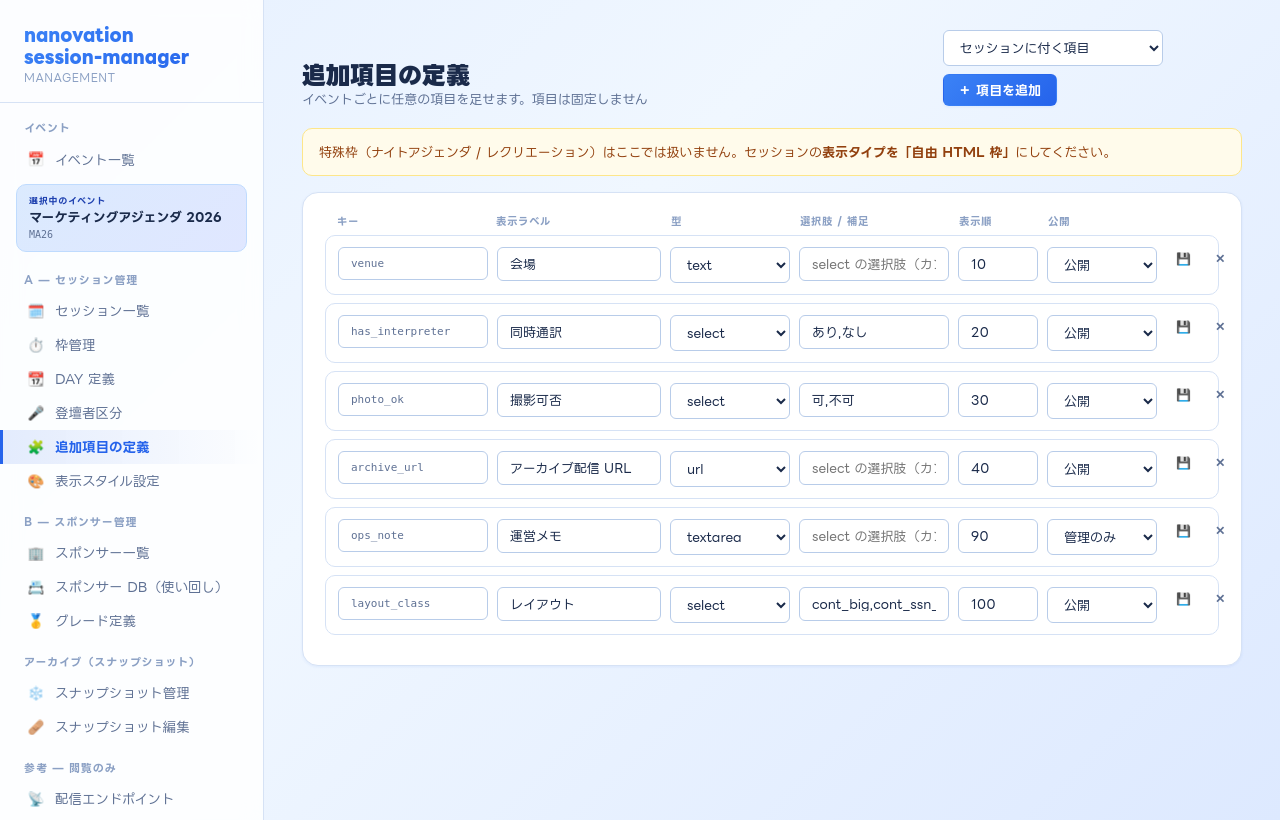
layout_class はレイアウト用の予約項目です(§15)。型を select、選択肢に cont_big,cont_ssn_col2,cont_ssn_col3 等を入れると、セッション編集で選べます。8表示スタイル設定
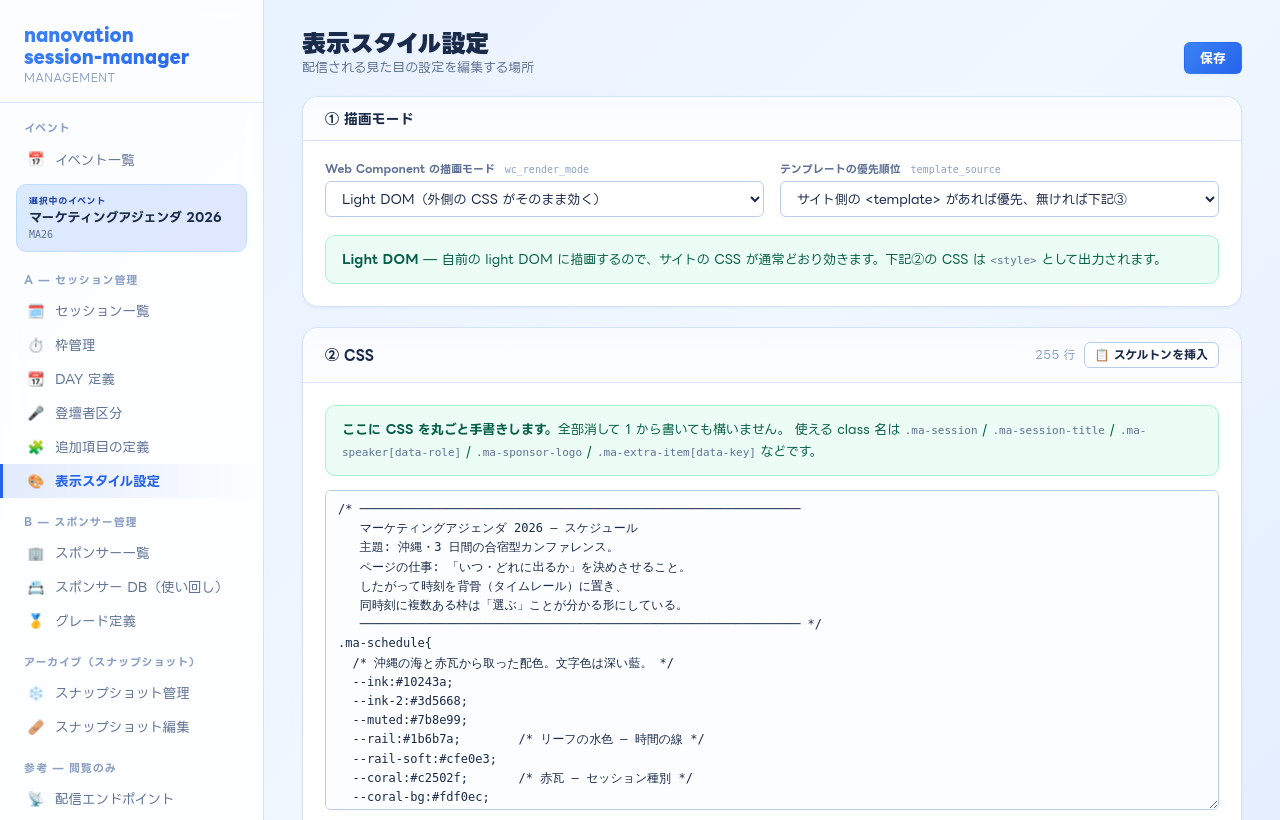
配信される見た目(Web Component の描画モード・CSS・テンプレート・外部 CSS)を設定します。制作会社が触る想定の画面です。
9スポンサー一覧・グレード定義
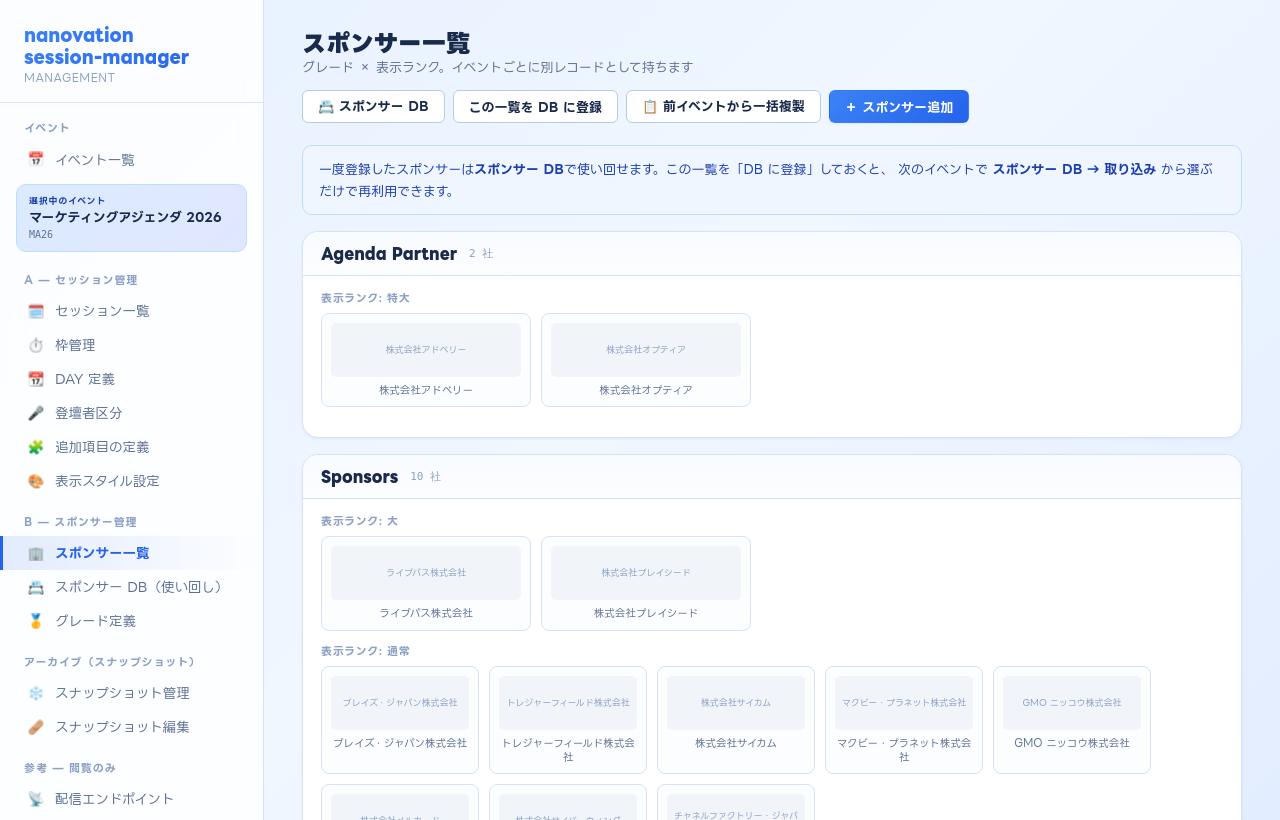
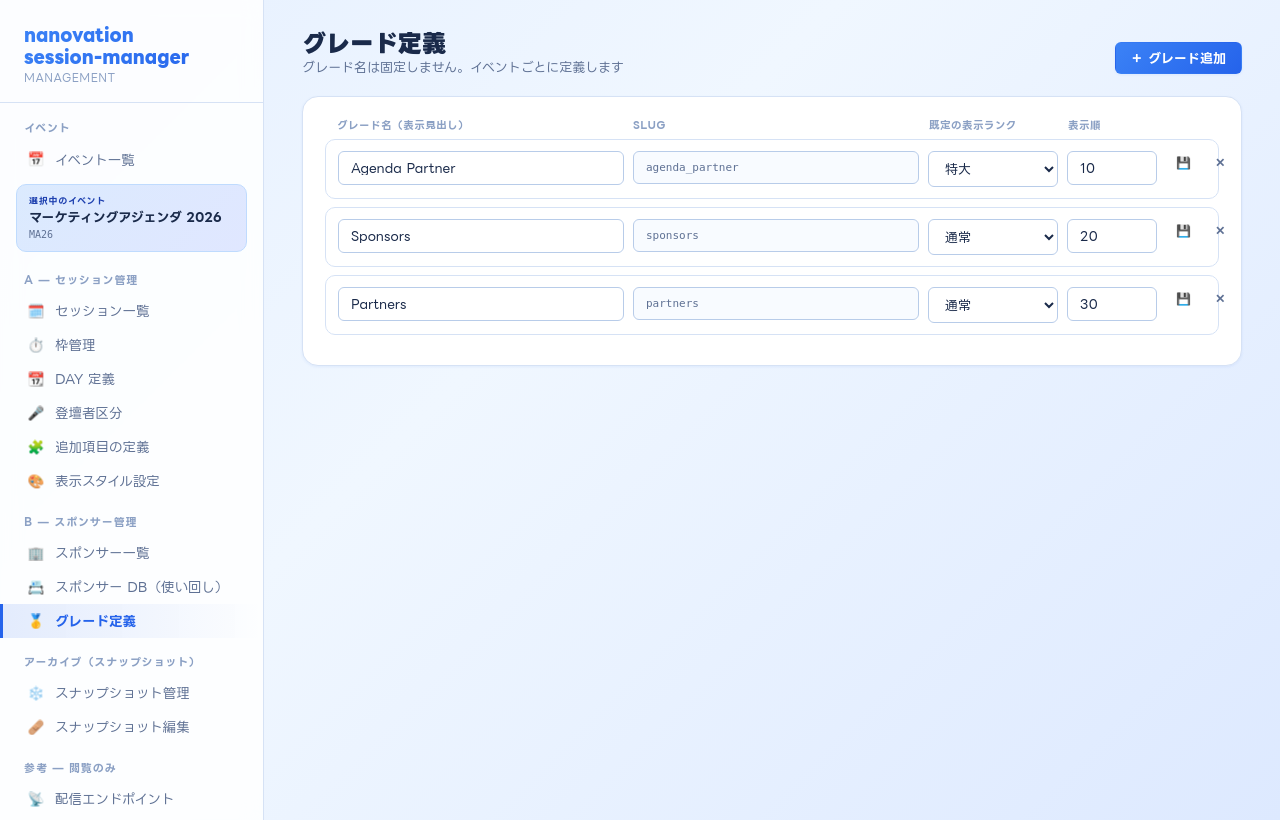
スポンサーはイベントごとに登録します。グレード(見出し)× 表示ランク(特大/大/通常)で並びます。
10スポンサー DB(使い回し)
一度登録したスポンサーを別イベントでも使い回すための、全イベント共通の企業台帳です。
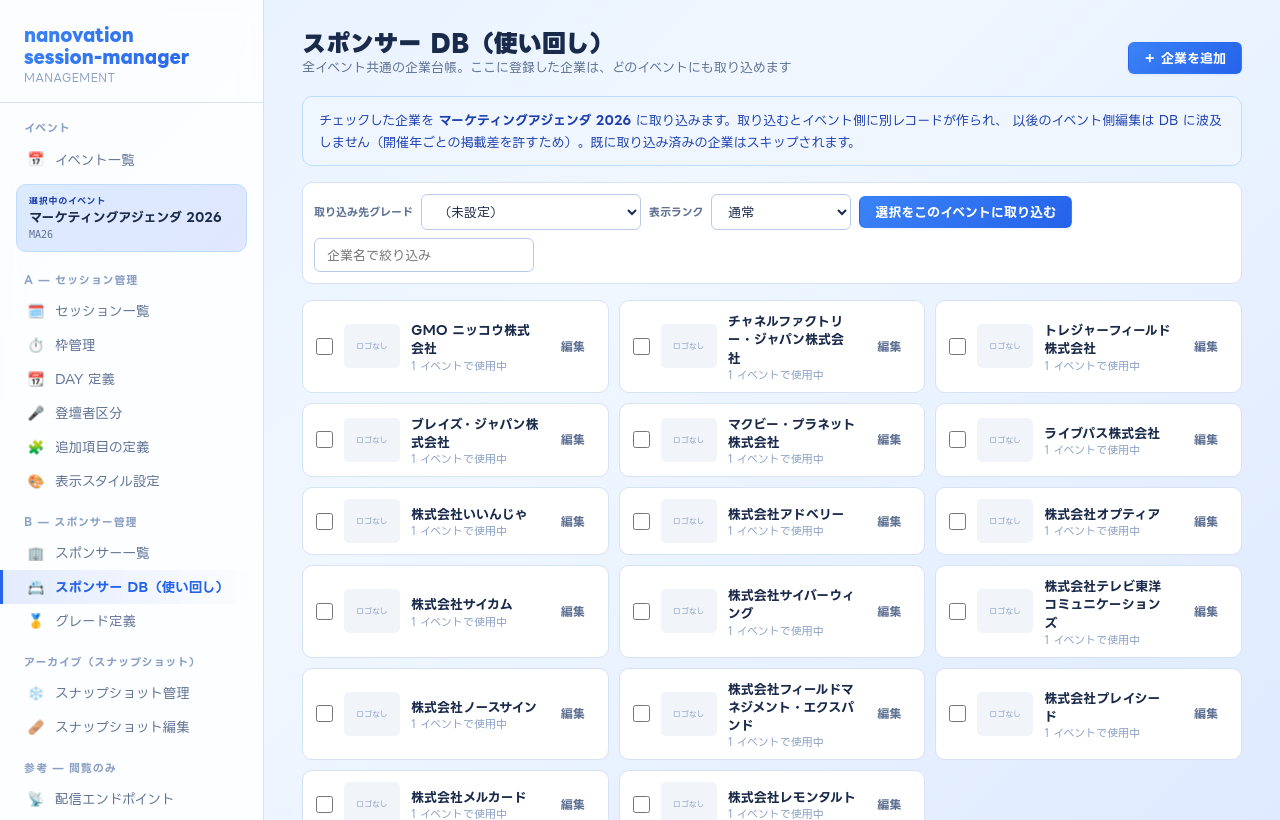
- 取り込むとイベント側に別レコードが作られ、以後のイベント側編集は DB に波及しません(開催年ごとの掲載差を許すため)。
- 既に取り込み済みの企業はスキップされます。
11スナップショット(保存・編集)
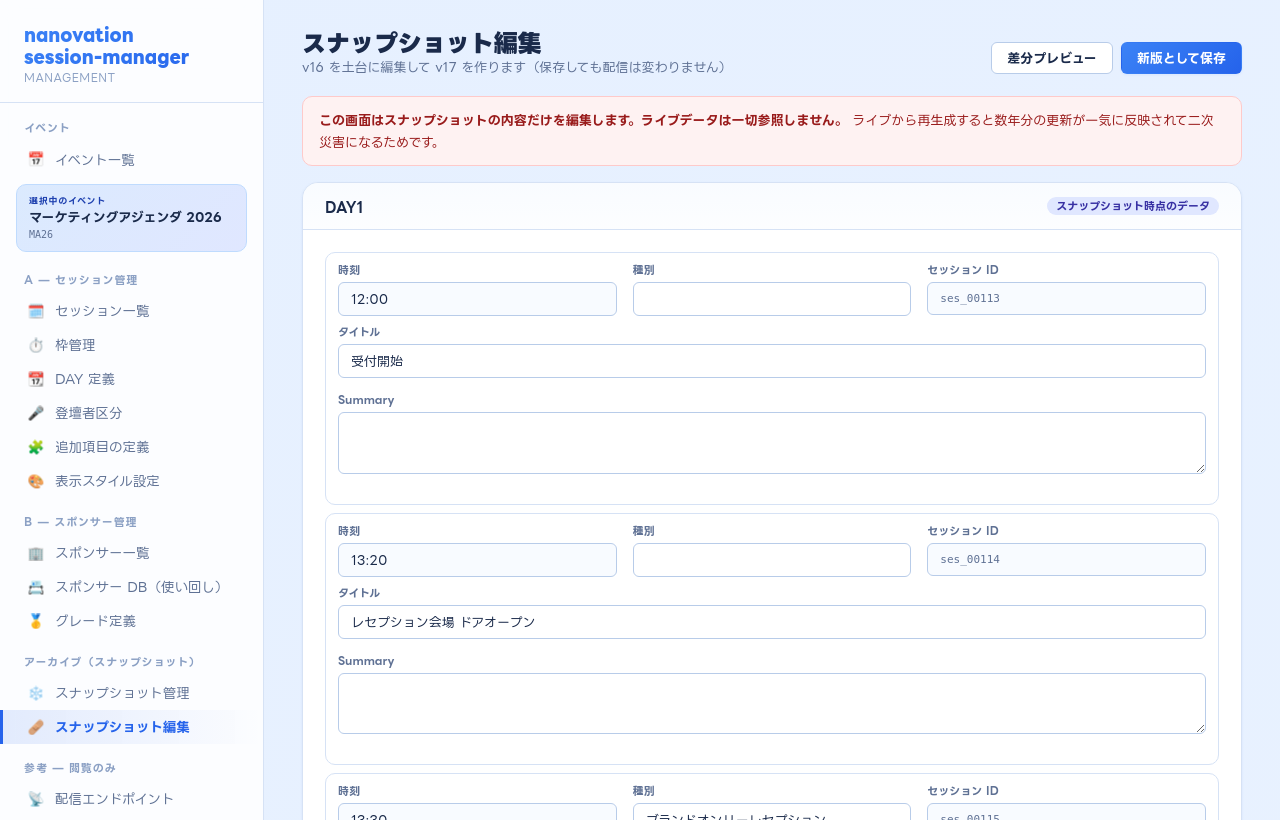
開催後のアーカイブはスナップショット(ある時点の写し)で固定します。ライブを止めるわけではないので「凍結」ではありません。写真・ロゴも自己完結で複製されます。
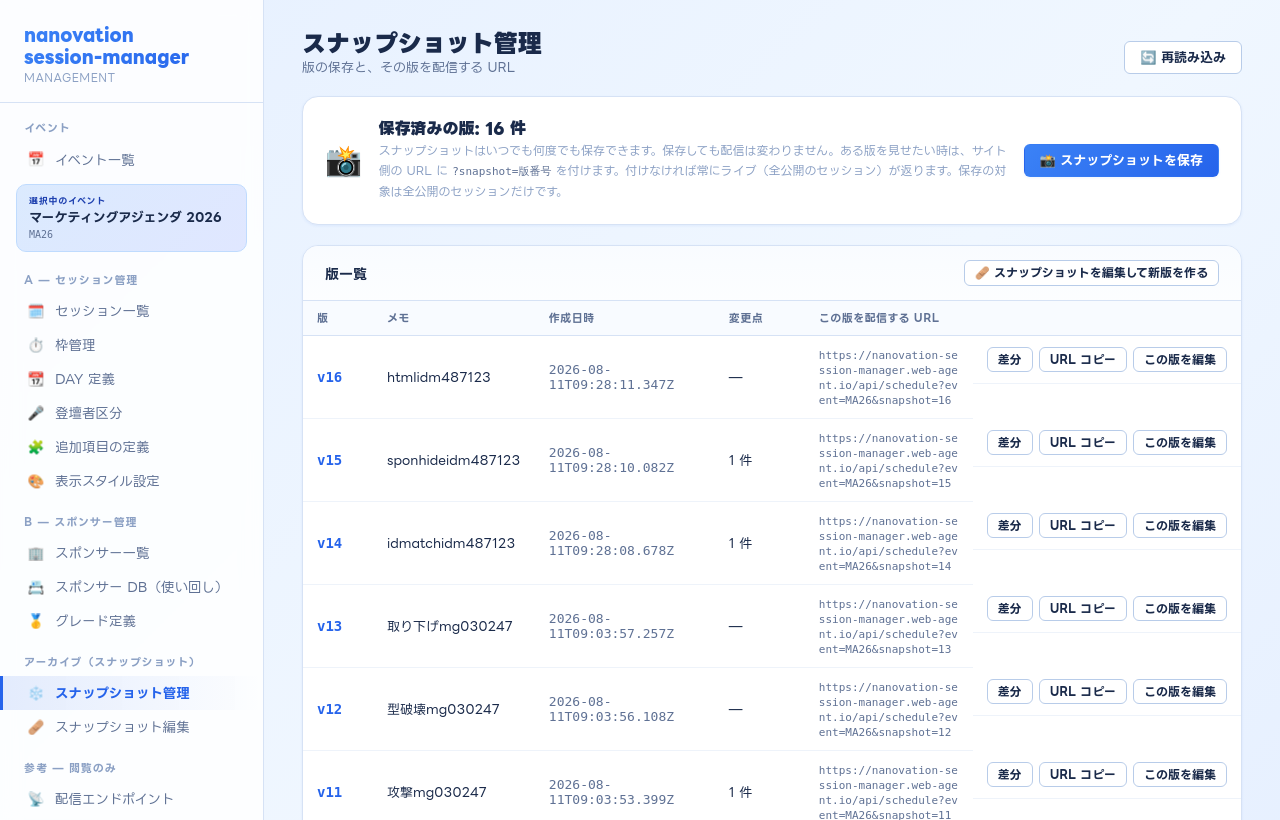
?snapshot=N)」が出ます。撮った版は「スナップショット編集」で直せます。ライブデータは一切参照しません(土台にした版だけを編集して新しい版を作ります)。
12配信エンドポイント画面
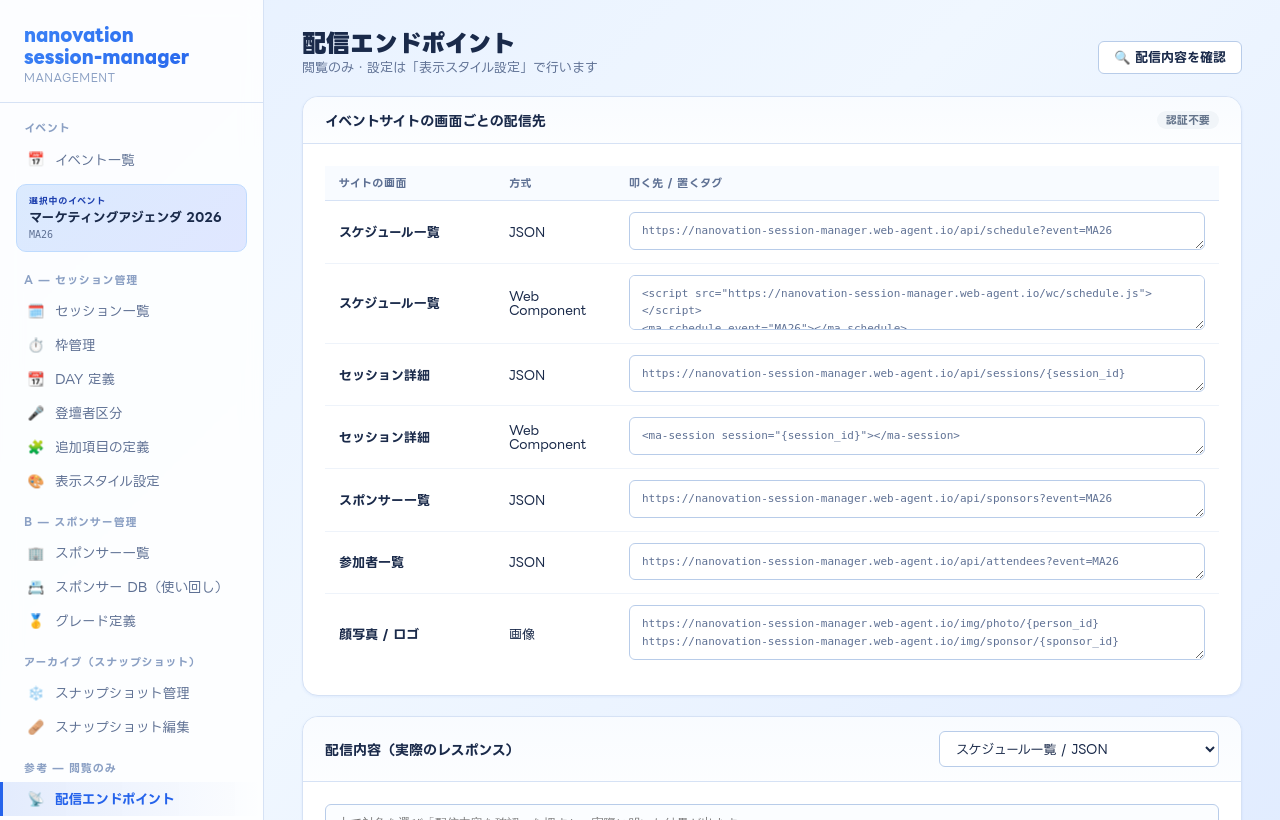
「参考 — 閲覧のみ」の画面。サイトのどの画面が何を叩くのかを一覧できます。制作会社に渡す URL はここからコピーします。
13配信エンドポイント一覧
イベントサイトが叩く先。認証不要(公開・読み取り専用)。event にイベント slug(例 MA26)。
<ma-schedule> / <ma-session>)。<img> に使えます。配信内容の切り替え(呼び出し側が URL で指定)
| 付ける指定 | 返るもの |
|---|---|
| (なし) | ライブ・全公開のみ。本番サイトはこれ。 |
| ?snapshot=3 | スナップショット v3(アーカイブ)。immutable キャッシュ可 |
| ?stage=staging&key=… | STG 公開まで含む(確認用・キー必須)。 |
14Web Component / JSON
最小は script 1 行とタグ 1 個。
<script src="https://nanovation-session-manager.web-agent.io/wc/schedule.js"></script>
<ma-schedule event="MA26"></ma-schedule>?snapshot= / ?stage=)は必ず <script> の URL に付けます(<ma-schedule> の属性ではない)。CSS・テンプレートがこの JS に焼き込まれるためです。| 属性 | 意味 |
|---|---|
| event | イベント slug(必須)。 |
| day | 特定 DAY だけ描く。 |
| shadow="on"/"off" | Shadow DOM を個別に強制/解除。 |
| session-url | セッション名のリンク先テンプレ({id} 置換)。 |
詳細ページは <ma-session session="ses_00119"></ma-session>。JSON 自前描画は同じ ma-* class を使えば同じ CSS が効きます。
配信テストのハブです。イベントを切り替えつつ、JSON 方式 / Web Component / データ同梱 / 2 方式の実測比較 / セッション詳細 / スポンサー一覧 / 参加者一覧をタブで確認できます。各ページのソースを見れば class の付け方がそのまま分かります。
15セッションのレイアウト(人数による可変表示)
従来の session_class(cont_col / cont_big …)を、2 階建てに置き換えました。
自動 人数で決まる組み分け
各カードに登壇者数・スポンサー数の class が自動で付きます。CSS だけで書け、カードごとの設定は不要。
手動 人数では決まらない演出
「大きく表示」「2列/3列」は、セッション編集の追加項目 layout_class で個別指定(§7)。値がそのまま class に。
<!-- 登壇者4名・スポンサー1社 -->
<li class="ma-session ma-session--normal ma-session--sp4 ma-session--spo1">| 分類 | 従来 class | 今回の対応 |
|---|---|---|
| ① ノーマル横3人 | (なし) | 既定。何もしない |
| ② 人1・スポンサー1 | cont_col | 自動 .ma-session--sp1.ma-session--spo1 を CSS で狙う |
| ③ 人1・その他1 | cont_col | 「その他」がスポンサーなら②と同じ |
| ④ 大きく表示(横2人) | cont_big | 手動 layout_class = cont_big |
| ⑤ 2列横並び | cont_ssn_col2 | 手動 layout_class = cont_ssn_col2 |
| ⑥ 3列横並び | cont_ssn_col3 | 手動 layout_class = cont_ssn_col3 |
自動 class の名前は ma-session--sp1 等で、従来の cont_col とは別名です。既存 CSS を流用するなら次のどちらか。
/* 方法A(推奨・完全自動): 自動class を狙って cont_col 相当を当てる */
.ma-session--sp1.ma-session--spo1 .prg_att_cont.prg_speaker { width:32%; margin-right:1%; }
.ma-session--sp1.ma-session--spo1 .prg_att_cont.prg_sponsor { width:21%; }
方法B(手動): layout_class の選択肢に cont_col を足し、②③のセッションに設定 → カードに cont_col が付き既存 CSS がそのまま効きます。
16DOM・class リファレンス
既定テンプレートが出す構造。class 名と part 名は同じなので Shadow DOM でも ::part() で狙えます。
<section class="ma-day"><h2 class="ma-day-label">DAY1</h2>
  <div class="ma-slot">            // 並列 .ma-slot--parallel / 時刻非表示 .ma-slot--hide-time
    <div class="ma-slot-rail"><time class="ma-slot-time">13:30</time>
      <span class="ma-slot-track">Track 1</span></div>
    <ul class="ma-slot-body"><li class="ma-session ma-session--sp4 ma-session--spo1">
      <ul class="ma-speakers"><li class="ma-speaker ma-speaker--moderator" data-role="moderator">
        <span class="ma-speaker-role">Moderator</span>   // ラベルは氏名の上
<span class="ma-speaker-name">…</span>…</li></ul></li></ul></div></section>| class(= part) | 意味 |
|---|---|
| ma-day / ma-day-label | DAY と見出し |
| ma-slot / -rail / -time / -track | 枠(時刻・トラック名) |
| ma-slot--parallel / --hide-time | 並列 / 時刻非表示 |
| ma-session / --sp{N} / --spo{N} | セッションと人数クラス(§15) |
| ma-session-kind / -title / -summary | 種別・タイトル・概要 |
| ma-speaker / --{role} / [data-role] | 登壇者と区分 |
| ma-speaker-role / -name / -company / -position / -photo | 区分ラベル(上)・氏名・会社・役職・写真 |
| ma-sponsors / ma-sponsor / ma-sponsor-logo | セッションスポンサー |
17スナップショット / STG の配信
アーカイブは ?snapshot=N を付けるだけ。版が URL に入り内容は変わらないので immutable で長期キャッシュできます。
fetch('/api/schedule?event=MA26&snapshot=3')
<script src="…/wc/schedule.js?event=MA26&snapshot=3"></script>STG(確認用)は ?stage=staging&key=<配信キー>。キーは運用者から受け取ります。本番サイトには付けません。
fetch('/api/schedule?event=MA26&stage=staging&key=<配信キー>')